居家 · 换设备连接
已保存密码,随时查看和分享
忘记家中WiFi密码时,可查看本人设备中已保存并连接过的记录。需要让家人或朋友加入网络,直接生成分享二维码,减少长密码反复输入带来的错误。
 幻影WIFI
获取应用
幻影WIFI
获取应用
一条网络,一天里的不同需要
幻影WIFI不追求复杂设置。每项能力都对应一个常见问题:找回自己的网络信息、判断当前连接是否可靠、发现陌生设备,或在视频和会议卡顿时找出原因。
居家 · 换设备连接
忘记家中WiFi密码时,可查看本人设备中已保存并连接过的记录。需要让家人或朋友加入网络,直接生成分享二维码,减少长密码反复输入带来的错误。
通勤 · 连接公共网络
面对商场、车站或咖啡店里的公共网络,应用会提示值得留意的连接风险。清楚网络情况后再处理账号、支付或工作资料,日常上网更有判断依据。
夜晚 · 家中网速变慢
查看当前路由器下的连接设备列表,熟悉的手机、电视和电脑一目了然。遇到不认识的设备时,可以及时检查路由器设置并修改密码,减少带宽被占用的可能。
办公 · 视频会议卡顿
实时查看当前网络的延迟与带宽占用,快速排查信号弱、连接不稳定等常见问题。信息直接呈现,不需要懂专业网络术语,也能找到下一步处理方向。
真实界面
真实界面以鲜明色块区分常用功能,减少层层查找。页面结构直观,新手打开后也能快速理解主要操作。下方可横向查看完整产品截图。
左右滑动浏览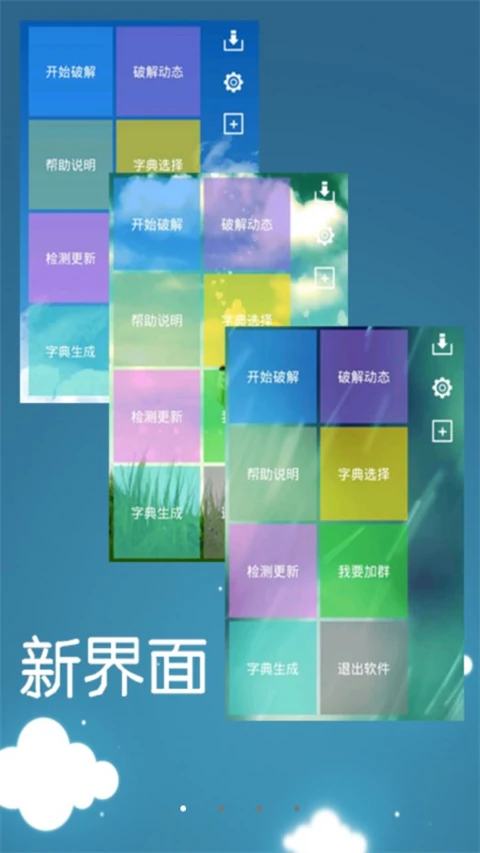


隐私保护不是附加项
幻影WIFI采用本地加密存储机制,WiFi密码记录不会上传到公共服务器。查看、整理和生成分享二维码都围绕本人设备完成,减少敏感网络信息离开手机的机会。
本地加密管理
数据留在设备内
常用能力清单
来自日常网络场景的反馈
家里换了新平板,原来的长密码找了半天。用二维码分享以后快很多,父母自己扫一下就连上了。
出差住酒店会先看一下网络风险提示,至少知道当前连接是不是需要多留意。
设备列表很实用,家里网速突然变慢时能先核对有没有陌生连接。
功能名字都比较直接,不用研究一堆设置。希望后续网络诊断的说明还能更细一点。
我比较在意密码会不会上传。幻影WIFI把本地加密这件事讲得很清楚,用起来放心不少。
视频会议卡顿时看延迟和带宽占用,判断问题比以前只会重启路由器有效率。
路由器下面连着手机、电视和几个智能设备,以前总分不清谁是谁。现在先从设备列表逐个核对,排查网络占用清楚多了。
界面简单,常用功能很好找,平时检查网络不费事。
临时办公最怕网络忽快忽慢。幻影WIFI能把延迟和带宽占用直接列出来,至少能先判断是信号问题还是当前连接设备太多。
安卓设备建议升级到 Android 4.2 及以上版本;iOS设备需要系统版本达到 iOS 15.6 及以上。不同品牌手机的权限设置位置可能略有差异,安装后按系统提示开放必要权限即可。
先检查手机是否已为幻影WIFI开放定位权限,并确认系统的位置信息功能处于开启状态。完成授权后返回应用刷新,通常即可识别并展示周边可用网络。
不会。所有密码记录采用本地加密存储机制,不会上传至公共服务器,仅本人设备可以查看和管理这些记录。
先确认输入的网络密码是否正确,再移动到信号更强的位置重试。若问题持续存在,可检查路由器地址分配状态,或在了解网络参数的前提下尝试设置静态IP地址。
检查手机剩余存储空间,关闭暂时不用的后台应用后重新打开幻影WIFI。若仍有异常,可以从本页下载地址重新获取安装文件。
先核对家中的手机、电脑、电视和智能设备名称。确认陌生连接后,建议进入本人路由器管理页面修改WiFi密码,并使用更复杂的密码组合,再让可信设备重新连接。
 使用手机扫码获取